

Excel货币数字两端对齐设置指南 自定义格式详解
 摘要:
Excel货币数字两端对齐设置指南 自定义格式详解格式代码的基本结构决定了货币符号和数字的位置关系,是设置数字类格式的核心框架。00这样的代码,货币符号就会固定在左侧,数字则会按照...
摘要:
Excel货币数字两端对齐设置指南 自定义格式详解格式代码的基本结构决定了货币符号和数字的位置关系,是设置数字类格式的核心框架。00这样的代码,货币符号就会固定在左侧,数字则会按照... Excel货币数字两端对齐设置指南 自定义格式详解
作为财务总监,我每天都在审核各种财务报表。很多同事向我请教一个常见问题:为什么Excel里的数字格式看起来总是很别扭?货币符号和数字挤在一起excel里的货币和数字分开在两端,或者对不齐,让整个表格显得不够专业。其实这个问题通过自定义格式就能轻松解决。
实现这个效果的核心就是利用Excel的自定义数字格式功能。选中目标单元格后,按下Ctrl+1打开设置对话框,在分类中选择自定义,然后在类型框里输入格式代码。这个功能非常强大,可以让你完全控制数字的显示方式。
格式代码的基本结构决定了货币符号和数字的位置关系,是设置数字类格式的核心框架。输入"$#,##0.00"这样的代码,货币符号就会固定在左侧,数字则会按照设定向右侧对齐,千位分隔符和小数点也都能自动适配、正常处理。
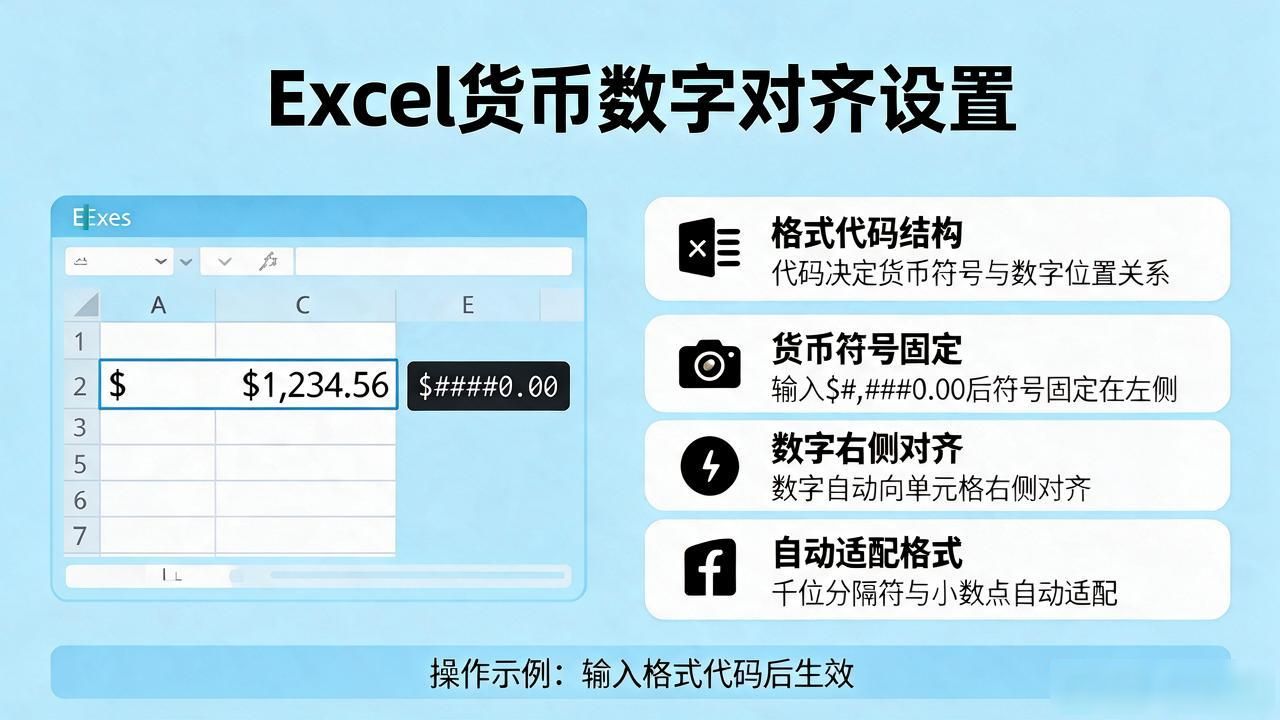
格式代码的基本结构决定了货币符号和数字的位置关系,是设置数字类格式的核心框架。输入"$#,##0.00"这样的代码,货币符号就会固定在左侧,数字则会按照设定向右侧对齐,千位分隔符和小数点也都能自动适配、正常处理。
掌握自定义格式不仅能提升各类报表的专业度,还能减少反复手动调整的繁琐工作,帮大家节省不少时间。当团队里每个成员都懂得如何正确设置标准货币格式时,整个公司的财务文档都会变得更加规范统一。
建议把这个实用的格式设置方法分享给团队里的其他成员Excel货币数字两端对齐设置指南 自定义格式详解,共同统一相关标准,能有效避免后续工作中出现格式混乱的情况。
文章版权及转载声明
作者:admin本文地址:https://www.schhpq.com/wsda/51.html发布于 09-06
文章转载或复制请以超链接形式并注明出处Bitpie全球多链数字钱包