

word 数字变货币,报表里金额加¥符号的3种方法
 摘要:
word 数字变货币,报表里金额加¥符号的3种方法后,数字变成纯文本,¥符号全丢,千分位分隔也没了。里让数字变货币真没那么难,掌握几个小操作,金额就能自动带上人民币符号和千分位,省...
摘要:
word 数字变货币,报表里金额加¥符号的3种方法后,数字变成纯文本,¥符号全丢,千分位分隔也没了。里让数字变货币真没那么难,掌握几个小操作,金额就能自动带上人民币符号和千分位,省... word 数字变货币,报表里金额加¥符号的3种方法
做财务月报写了三年,最头疼的事就是把 Excel 里的金额复制到 Word 后,数字变成纯文本,¥符号全丢,千分位分隔也没了。其实 Word 里让数字变货币真没那么难,掌握几个小操作,金额就能自动带上人民币符号和千分位,省掉手动加符号的麻烦。
最直接的办法是用"查找替换"配合通配符。打开查找替换对话框,勾选"使用通配符",查找框输入 ([0-9]{1,3}([,][0-9]{3})*)word 数字变货币,报表里金额加¥符号的3种方法,替换框输入 ¥\1,点全部替换,整篇文档里的金额就批量带上了 ¥。但替换前务必先全选预览一遍,别把电话号码、合同编号这些不该动的数字也改跑了。
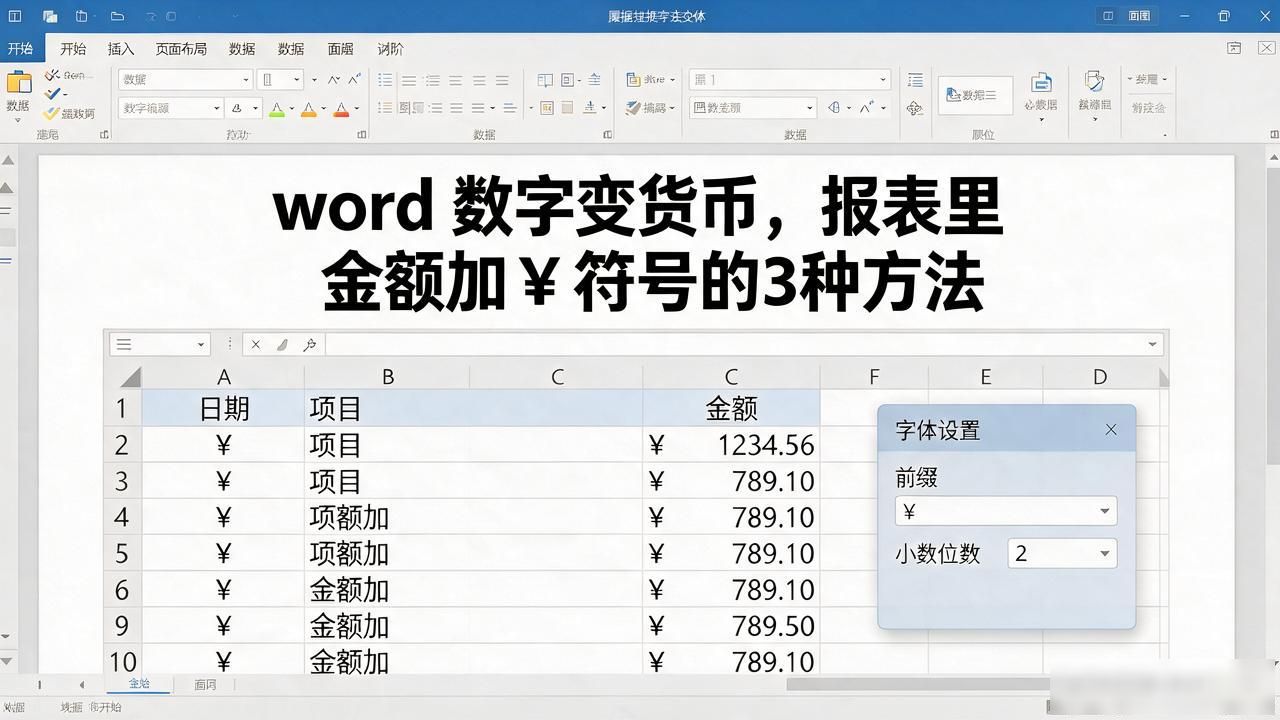
金额是从 Excel 粘过来的,更稳妥的做法是粘贴时选择"保留源格式"word 数字变货币,或者直接用"插入表格"把数据带进 Word。粘贴完成后选中金额那几列,在字体设置里把前缀改成"¥"、小数位数设成两位,后续改数字格式也不会跑偏。
还有一种适合固定模板的偷懒招:插入一个内容控件,类型选"数字",把格式代码写成 ¥0,000。每个月对账单、费用汇总表就靠它,改个数字格式自动跟上,不用再重新调。
你平时写报告碰到数字格式问题,都是一个个手动敲符号,还是已经摸索出了批量处理的窍门?
文章版权及转载声明
作者:admin本文地址:https://www.schhpq.com/wsda/508.html发布于 昨天
文章转载或复制请以超链接形式并注明出处Bitpie全球多链数字钱包